
Tampilkan postingan dengan label Tips Pada blogspot. Tampilkan semua postingan
Tampilkan postingan dengan label Tips Pada blogspot. Tampilkan semua postingan
5
Cara Mudah Membuat Reset Disk Password di windows 7
Cara Mudah Membuat Reset Disk Password di windows 7 - Selamat pagi sobat blogger, kali ini saya akan share info mengenai cara reset disk password di windows 7. Gimana caranya? cara reset password windows 7 ini cukup mudah dan dapat kita coba sendiri.


 Demikianlah info mengenai Cara Membuat Reset Disk Password di windows 7, semoga bermanfaat.
sumber:
Read More
Ada salah satu cara untuk mengantisipasi masalah lupa password pada
Windows 7 ini, yaitu dengan membuat Password Reset Disk. Password reset
disk ini bagaikan kunci cadangan ketika kita kehilangan kunci utama.
Password reset disk ini akan menghasilkan sebuah file dengan nama dan
ekstensi userkey.psw yang menyimpan password yang saat itu sedang
digunakan. Jadi password reset disk ini dapat digunakan nanti ketika
kita mengalami dan mengatasi masalah lupa password pada windows 7. Dan
sesuai namanya password reset disk bekerja dengan mereset atau membuat
ulang password baru. Maka jika sobat merasa seorang yang pelupa, saya
sarankan agar segera membuat password reset disk ini.
Untuk membuat password reset disk ini caranya sangat mudah, silakan disimak.
1. Masukan sebuah flashdisk pada komputer, karena password reset disk ini sepertinya hanya bisa dibuat menggunakan flashdisk.
2. Klik menu start atau windows.
3. Pada kotak pencarian masukan kata kunci "password"
4. Terdapat daftar file dan pengaturan, pilih create a password reset disk.
5. Akan muncul Forgotten Password Wizard dengan menampilkan ketentuan-ketentuan yang bisa sobat baca sendiri. Klik next.
6. Pilih drive yang
akan kita gunakan untuk menyimpan file password reset disk. Pilih saja
flashdisk yang sebelumnya sobat telah persiapkan. Klik next.
7. Masukan password
yang saat itu sedang digunakan. Hal ini dilakukan sebagai bukti bahwa
kita adalah admin atau salah satu pada SO Windows dan untuk menyimpan
password tersebut. Klik next.
8. Proses pembuatan password reset disk pun mulai berjalan. Dan ketika selesai kita klik next.
9. Setelah itu kita
masuk ke tahap Completing The Forgotten Password Wizard yang
menampilkan keterangan bahwa pembuatan password reset disk telah
selesai. Maka klik Finish.
10. Pada flashdisk yang kita gunakan akan terdapat file userkey.psw.
Simpan baik-baik file tersebut pada storage device apa saja, namun
ketika handak digunakan maka file tersebut harus terdapat pada sebuah
flashdisk.
sumber:
0
Cara Membuat Anti Copy Paste Di Blog | Blog Anti Copas
Cara Membuat Anti Copy Paste Di Blog - Assalamualaikum, kali ini saya akan share info tentang cara pasang script anti copy paste di blog. Copas? ya itu lah singkatan dari copy paste. Copas dalam dunia internet banya sekali di temukan, jika berbicara tentang dunia internet, maka akan sulit sekali untuk menghilangkan kata-kata copas. Siapa saja dapat mengakses internet, jika seseorang tidak mau artikelnya di copas, lebih baik artikel tersebut tidak usah di publish atau dengan menggunakan cara lain yaitu dengan memasang script anti copas di blog/web kalian.

Read More
Cara
kerja dari script ini yaitu membuat fungsi blok (blok teks atau gambar)
menjadi tidak berfungsi sehingga hal itu bisa mengurangi aksi pencurian
konten dan postingan oleh para blogger yang suka copas. Blog ini juga ada artikel yang copas, namun kita harus profesional. Mengedit dan memberikan link/sumber artikel tersebut :)
Berikut langkah-langkah memasang anti copas di blog :
- Login ke akun blogger sobat
- pilih Edit html
- jangan lupa centang box 'expand template widget'
- Lalu sobat cari kode </head> dengan cara tekan tombol ctrl+f lalu sobat ketikan kode tersebut.
- Sobat copy kode di bawah ini dan letakan dibawah kode </head>
<SCRIPT type="text/javascript">
if (typeof document.onselectstart!="undefined") {
document.onselectstart=new Function ("return false");
}
else{
document.onmousedown=new Function ("return false");
document.onmouseup=new Function ("return true");
}
</SCRIPT> - lalu simpan template
Cukup segitu dulu info seputar cara membuat blog tidak dapat di copy paste, semoga bermanfaat.
0
Kombinasi Tombol Keyboard dan Fungsinya Lengkap
Kombinasi Tombol Keyboard dan Fungsinya Lengkap - Assalamualaikum, gimana sobat kabarnya malam ini? Nah kali ini saya akan share info mengenai Fungsi tombol pada keyboard lengkap. Kombinasi Tombol Keyboard dan
Fungsinya yang pasti dapat membantu anda dalam melakukan perintah tanpa
harus menggunakan mouse, akan lebih efisien bukan jika menggunakan
tombol shortcut.
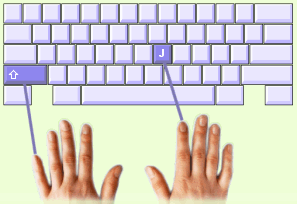
Tombol Windows sistem kombinasi
· F1: Bantuan
· CTRL + ESC: Buka menu Start
· ALT + TAB: Beralih di antara program yang terbuka
· ALT + F4: Menutup program
· SHIFT + DELETE: Menghapus item yang permanen
· Logo Windows + L: Mengunci komputer (tanpa menggunakan CTRL + ALT + DELETE)
Kunci Kombinasi Windows Program
· CTRL + C: Salin
· CTRL + X: Cut
· CTRL + V: Paste
· CTRL + Z: Undo
· CTRL + B: Bold
· CTRL + U: Underline
· CTRL + I: Tilt
Modifier kombinasi klik mouse / keyboard objek shell
· SHIFT + klik kanan: Menampilkan menu shortcut yang berisi alternatif perintah
· SHIFT + klik ganda: Menjalankan perintah standar alternatif (item kedua pada menu)
· ALT + double klik: Menampilkan properti
· SHIFT + DELETE: Menghapus item segera tanpa melalui Sampah
Perintah umum pada keyboard
· F1: Membuka jendela bantuan
· F10: Mengaktifkan menu bar pilihan
· SHIFT + F10 Membuka menu shortcut untuk item yang dipilih (langkah ini adalah sama dengan mengklik kanan pada obyek)
· CTRL + ESC: Membuka menu Start (gunakan tombol PANAH untuk memilih item)
· CTRL + ESC atau ESC: Memilih tombol Start (tekan TAB untuk memilih bilahtugas, atau tekan SHIFT + F10 untuk menu konteks)
· CTRL + SHIFT + ESC: Membuka Windows Task Manager
· ALT + DOWN PANAH: Membuka daftar drop-down box-to-bottom
· ALT + TAB: Beralih ke program lain berjalan (tahan tombol ALT dan tekan tombol TAB untuk melihat jendela tugas-switching)
· SHIFT: Tekan dan tahan tombol SHIFT saat Anda memasukkan CD-ROM untuk auto-mengabaikan fitur jalan
· ALT + SPACE: Menampilkan jendela utama menu System (dari menu Sistem, Anda dapat mengembalikan, memindahkan, mengubah ukuran, mengecilkan, memperbesar, atau menutup jendela)
· ALT + - (ALT + tanda hubung): Menampilkan Multiple Document Interface jendela anak (MDI) dari menu System (dari menu Sistem anak jendela MDI Anda dapat mengembalikan, memindahkan, mengubah ukuran, mengecilkan, memperbesar, atau menutup jendela anak)
· CTRL + TAB: Beralih ke jendela anak berikutnya dari program Multiple Document Interface (MDI)
· ALT + huruf miring di menu: Membuka menu
· ALT + F4: Menutup jendela yang sedang terbuka
· CTRL + F4: Menutup jendela Multiple Document Interface (MDI) terbuka
· ALT + F6: Beralih di antara beberapa jendela di program yang sama (misalnya, ketika Notepad Cari kotak dialog yang ditampilkan, ALT + F6 beralih antara Temukan kotak dialog dan jendela Notepad utama)
Shell shortcut pada objek dan folder / Windows Explorer umum
Untuk objek yang dipilih:
· F2: Ubah nama objek
· F3: Temukan semua file
· CTRL + X: Cut
· CTRL + C: Salin
· CTRL + V: Paste
· SHIFT + DELETE: Menghapus pilihan segera, tanpa melalui Sampah
· ALT + ENTER: Buka properti untuk objek yang dipilih
Menyalin file
Tekan dan tahan tombol CTRL ketika Anda tarik file tersebut ke folder lain.
Membuat jalan pintas
Tekan dan tahan tombol CTRL + SHIFT saat Anda tarik file ke desktop atau folder.
ontrol folder / shortcut umum
· F4: Memilih Pergi Untuk Sebuah kotak Folder yang berbeda dan bergerak ke bawah untuk memilih daftar dalam kotak (jika toolbar aktif di Windows Explorer)
· F5: Refresh jendela aktif.
· F6: Berpindah di antara panel di Windows Explorer
· CTRL + G: Membuka Go To Folder (hanya pada Windows Explorer pada Windows 95)
· CTRL + Z: Undo perintah terakhir
· CTRL + A: Memilih semua item yang ada pada jendela aktif
· BACKSPACE: Pindah ke folder induk
· SHIFT + klik + tombol Close: Pada folder, menutup folder saat ini dan semua folder induk di atasnya
Jendela diagram kontrol
· Stalls kunci numerik *: Perluas segala sesuatu di bawah pilihan saat ini di
· Stalls tombol angka +: Perluas pilihan saat ini
· Stalls kunci numerik -: Pemilihan Sempitkan saat ini.
· KANAN ARROW: Perluas pilihan saat ini jika belum melebar, atau pergi ke folder dari turunan pertama
· LEFT ARROW: pilihan saat Sempitkan jika berada dalam keadaan melebar, atau pergi ke folder induk
Kontrol Properti
· CTRL + TAB / CTRL + SHIFT + TAB: Beralih di antara tab properti
Aksesibilitas Shortcuts
· Tekan tombol SHIFT lima kali: StickyKeys bergantian menghidupkan dan mematikan
· Tekan dan tahan tombol SHIFT yang tepat untuk delapan detik: bergantian menghidupkan dan mematikan
FilterKeys
· Tekan dan tahan tombol NUM LOCK selama lima detik: bergantian menghidupkan dan mematikan
ToggleKeys
· ALT + SHIFT kiri + NUM LOCK: bergantian menghidupkan dan mematikan MouseKeys
· ALT + SHIFT kiri + PRINT SCREEN: bergantian menghidupkan dan mematikan kontras tinggi
Microsoft keypad
· Logo Windows: menu Start
· Logo Windows + R: Kotak dialog Run
· Logo Windows + M: Kecilkan semua
· Logo Windows + SHIFT + M: Undo meminimalkan semua
· Logo Windows + F1: Bantuan
· Logo Windows + E: Windows Explorer
· Logo Windows + F: Cari file atau folder
· Logo Windows + D: Kecilkan semua jendela yang terbuka dan menampilkan desktop
· CTRL + Logo Windows + F: Cari komputer
· CTRL + Logo Windows + TAB: Beralih fokus dari Start, ke toolbar Quick Launch, ke system tray (gunakan PANAH KANAN atau PANAH KIRI untuk memindahkan fokus ke item pada Quick Launch dan system tray)
· Logo Windows + TAB: Berputar di tombol taskbar
· Logo Windows + Break: Kotak dialog System Properties
· Tombol Aplikasi: Menampilkan menu shortcut pada item yang dipilih
Microsoft keypad dengan perangkat lunak IntelliType terinstal
· Logo Windows + L: Keluar Windows
· Logo Windows + P: Menjalankan Manajer Cetak
· Logo Windows + C: Membuka Control Panel
· Logo Windows + V: Menjalankan Clipboard
· Logo Windows + K: Membuka Keyboard kotak dialog Properties
· Logo Windows + I: Membuka kotak dialog Properti Tetikus
· Windows Logo + A: Menjalankan Pilihan Aksesibilitas (jika terpasang)
· Logo Windows + SPACEBAR: Menampilkan daftar Microsoft IntelliType tombol pintas
· Logo Windows + S: Beralih saklar dan mematikan CAPS LOCK
Dialog perintah keyboard kotak
· TAB: Pindah ke kontrol berikutnya dalam kotak dialog
· SHIFT + TAB: Pindah ke kontrol sebelumnya di kotak dialog
· Spacebar: Jika saat ini kontrol adalah sebuah tombol, klik tombol. Jika kontrol saat ini adalah kotak centang, kotak akan dicentang. Jika kontrol adalah sebuah pilihan, opsi akan dipilih.
· ENTER: Hanya dengan klik pada tombol yang dipilih (tombol dengan garis besar)
· ESC: Hanya dengan mengklik tombol Batal
· ALT + huruf miring pada butir kotak dialog: Pindah ke item terkait
Demikianlah informasi tentang kombinasi tombol keyboard dan fungsinya, semoga bermanfaat dan jangan lupa untuk tinggalin jejaknya sob :)
sumber:
Read More
Tombol Windows sistem kombinasi
· F1: Bantuan
· CTRL + ESC: Buka menu Start
· ALT + TAB: Beralih di antara program yang terbuka
· ALT + F4: Menutup program
· SHIFT + DELETE: Menghapus item yang permanen
· Logo Windows + L: Mengunci komputer (tanpa menggunakan CTRL + ALT + DELETE)
Kunci Kombinasi Windows Program
· CTRL + C: Salin
· CTRL + X: Cut
· CTRL + V: Paste
· CTRL + Z: Undo
· CTRL + B: Bold
· CTRL + U: Underline
· CTRL + I: Tilt
Modifier kombinasi klik mouse / keyboard objek shell
· SHIFT + klik kanan: Menampilkan menu shortcut yang berisi alternatif perintah
· SHIFT + klik ganda: Menjalankan perintah standar alternatif (item kedua pada menu)
· ALT + double klik: Menampilkan properti
· SHIFT + DELETE: Menghapus item segera tanpa melalui Sampah
Perintah umum pada keyboard
· F1: Membuka jendela bantuan
· F10: Mengaktifkan menu bar pilihan
· SHIFT + F10 Membuka menu shortcut untuk item yang dipilih (langkah ini adalah sama dengan mengklik kanan pada obyek)
· CTRL + ESC: Membuka menu Start (gunakan tombol PANAH untuk memilih item)
· CTRL + ESC atau ESC: Memilih tombol Start (tekan TAB untuk memilih bilahtugas, atau tekan SHIFT + F10 untuk menu konteks)
· CTRL + SHIFT + ESC: Membuka Windows Task Manager
· ALT + DOWN PANAH: Membuka daftar drop-down box-to-bottom
· ALT + TAB: Beralih ke program lain berjalan (tahan tombol ALT dan tekan tombol TAB untuk melihat jendela tugas-switching)
· SHIFT: Tekan dan tahan tombol SHIFT saat Anda memasukkan CD-ROM untuk auto-mengabaikan fitur jalan
· ALT + SPACE: Menampilkan jendela utama menu System (dari menu Sistem, Anda dapat mengembalikan, memindahkan, mengubah ukuran, mengecilkan, memperbesar, atau menutup jendela)
· ALT + - (ALT + tanda hubung): Menampilkan Multiple Document Interface jendela anak (MDI) dari menu System (dari menu Sistem anak jendela MDI Anda dapat mengembalikan, memindahkan, mengubah ukuran, mengecilkan, memperbesar, atau menutup jendela anak)
· CTRL + TAB: Beralih ke jendela anak berikutnya dari program Multiple Document Interface (MDI)
· ALT + huruf miring di menu: Membuka menu
· ALT + F4: Menutup jendela yang sedang terbuka
· CTRL + F4: Menutup jendela Multiple Document Interface (MDI) terbuka
· ALT + F6: Beralih di antara beberapa jendela di program yang sama (misalnya, ketika Notepad Cari kotak dialog yang ditampilkan, ALT + F6 beralih antara Temukan kotak dialog dan jendela Notepad utama)
Shell shortcut pada objek dan folder / Windows Explorer umum
Untuk objek yang dipilih:
· F2: Ubah nama objek
· F3: Temukan semua file
· CTRL + X: Cut
· CTRL + C: Salin
· CTRL + V: Paste
· SHIFT + DELETE: Menghapus pilihan segera, tanpa melalui Sampah
· ALT + ENTER: Buka properti untuk objek yang dipilih
Menyalin file
Tekan dan tahan tombol CTRL ketika Anda tarik file tersebut ke folder lain.
Membuat jalan pintas
Tekan dan tahan tombol CTRL + SHIFT saat Anda tarik file ke desktop atau folder.
ontrol folder / shortcut umum
· F4: Memilih Pergi Untuk Sebuah kotak Folder yang berbeda dan bergerak ke bawah untuk memilih daftar dalam kotak (jika toolbar aktif di Windows Explorer)
· F5: Refresh jendela aktif.
· F6: Berpindah di antara panel di Windows Explorer
· CTRL + G: Membuka Go To Folder (hanya pada Windows Explorer pada Windows 95)
· CTRL + Z: Undo perintah terakhir
· CTRL + A: Memilih semua item yang ada pada jendela aktif
· BACKSPACE: Pindah ke folder induk
· SHIFT + klik + tombol Close: Pada folder, menutup folder saat ini dan semua folder induk di atasnya
Jendela diagram kontrol
· Stalls kunci numerik *: Perluas segala sesuatu di bawah pilihan saat ini di
· Stalls tombol angka +: Perluas pilihan saat ini
· Stalls kunci numerik -: Pemilihan Sempitkan saat ini.
· KANAN ARROW: Perluas pilihan saat ini jika belum melebar, atau pergi ke folder dari turunan pertama
· LEFT ARROW: pilihan saat Sempitkan jika berada dalam keadaan melebar, atau pergi ke folder induk
Kontrol Properti
· CTRL + TAB / CTRL + SHIFT + TAB: Beralih di antara tab properti
Aksesibilitas Shortcuts
· Tekan tombol SHIFT lima kali: StickyKeys bergantian menghidupkan dan mematikan
· Tekan dan tahan tombol SHIFT yang tepat untuk delapan detik: bergantian menghidupkan dan mematikan
FilterKeys
· Tekan dan tahan tombol NUM LOCK selama lima detik: bergantian menghidupkan dan mematikan
ToggleKeys
· ALT + SHIFT kiri + NUM LOCK: bergantian menghidupkan dan mematikan MouseKeys
· ALT + SHIFT kiri + PRINT SCREEN: bergantian menghidupkan dan mematikan kontras tinggi
Microsoft keypad
· Logo Windows: menu Start
· Logo Windows + R: Kotak dialog Run
· Logo Windows + M: Kecilkan semua
· Logo Windows + SHIFT + M: Undo meminimalkan semua
· Logo Windows + F1: Bantuan
· Logo Windows + E: Windows Explorer
· Logo Windows + F: Cari file atau folder
· Logo Windows + D: Kecilkan semua jendela yang terbuka dan menampilkan desktop
· CTRL + Logo Windows + F: Cari komputer
· CTRL + Logo Windows + TAB: Beralih fokus dari Start, ke toolbar Quick Launch, ke system tray (gunakan PANAH KANAN atau PANAH KIRI untuk memindahkan fokus ke item pada Quick Launch dan system tray)
· Logo Windows + TAB: Berputar di tombol taskbar
· Logo Windows + Break: Kotak dialog System Properties
· Tombol Aplikasi: Menampilkan menu shortcut pada item yang dipilih
Microsoft keypad dengan perangkat lunak IntelliType terinstal
· Logo Windows + L: Keluar Windows
· Logo Windows + P: Menjalankan Manajer Cetak
· Logo Windows + C: Membuka Control Panel
· Logo Windows + V: Menjalankan Clipboard
· Logo Windows + K: Membuka Keyboard kotak dialog Properties
· Logo Windows + I: Membuka kotak dialog Properti Tetikus
· Windows Logo + A: Menjalankan Pilihan Aksesibilitas (jika terpasang)
· Logo Windows + SPACEBAR: Menampilkan daftar Microsoft IntelliType tombol pintas
· Logo Windows + S: Beralih saklar dan mematikan CAPS LOCK
Dialog perintah keyboard kotak
· TAB: Pindah ke kontrol berikutnya dalam kotak dialog
· SHIFT + TAB: Pindah ke kontrol sebelumnya di kotak dialog
· Spacebar: Jika saat ini kontrol adalah sebuah tombol, klik tombol. Jika kontrol saat ini adalah kotak centang, kotak akan dicentang. Jika kontrol adalah sebuah pilihan, opsi akan dipilih.
· ENTER: Hanya dengan klik pada tombol yang dipilih (tombol dengan garis besar)
· ESC: Hanya dengan mengklik tombol Batal
· ALT + huruf miring pada butir kotak dialog: Pindah ke item terkait
Demikianlah informasi tentang kombinasi tombol keyboard dan fungsinya, semoga bermanfaat dan jangan lupa untuk tinggalin jejaknya sob :)
sumber:
0
Cara Menghapus Komentar Spam Di Blog Dengan Mudah
Cara Menghapus Komentar Spam Di Blog Dengan Mudah - Selamat malam sobat blogger, kali ini saya akan share info cara hapus komentar spam di blog. Apakah penting menghapus komentar spam di blog? Jawabannya sangat pentik sob, karena komentar sepam selain jadi sampah, juga akan membuat blog kita menjadi tidak sehat.

Komentar spam tersebut sebaik nya di hapus , karena tidak baik bagi kesehatan blog agan, Kalau yang nyepam nya banyak , capek dong ngapus nya, masa harus satu persatu ? Tenang gan disini saya akan berbagi trik nya untuk menghapus semua komentar spam di blog kita secara otomatis tanpa menghapus satu persatu komentar nya. Nah untuk cara nya mari ikuti langkah langkah nya untuk menghapus komentar spam secara otomatis di blog:
1. Buka dasbor blog sobat
2. Kelik Menu Template
3. Kemudian Kelik Edit Template
4. Silahkan cari kode ]]></b:skin> Tekan Ctrl + F biar lebih mudah, kalau sudah muncul kotak pencarian nya , silahkan masukan kode ]]></b:skin> lalu tekan enter.
5. Kalau sudah ketemu, letakan kode dibawah ini sebelum kode ]]></b:skin>
#comments p a{ display: none ! important;}
Contoh lihat gambar !

6. Kalau sudah di letakan dengan benar, Kelik save template
Gimana sob? mudah bukan? Nah cukup segitu dulu tutorial cara menghapus komentar spam di blog. Semoga bermanfaat dan jangan lupa untuk ninggalin jejak di kolom komentar yang tersedia sob :)
Read More
Komentar spam tersebut sebaik nya di hapus , karena tidak baik bagi kesehatan blog agan, Kalau yang nyepam nya banyak , capek dong ngapus nya, masa harus satu persatu ? Tenang gan disini saya akan berbagi trik nya untuk menghapus semua komentar spam di blog kita secara otomatis tanpa menghapus satu persatu komentar nya. Nah untuk cara nya mari ikuti langkah langkah nya untuk menghapus komentar spam secara otomatis di blog:
1. Buka dasbor blog sobat
2. Kelik Menu Template
3. Kemudian Kelik Edit Template
4. Silahkan cari kode ]]></b:skin> Tekan Ctrl + F biar lebih mudah, kalau sudah muncul kotak pencarian nya , silahkan masukan kode ]]></b:skin> lalu tekan enter.
5. Kalau sudah ketemu, letakan kode dibawah ini sebelum kode ]]></b:skin>
#comments p a{ display: none ! important;}
Contoh lihat gambar !

6. Kalau sudah di letakan dengan benar, Kelik save template
Gimana sob? mudah bukan? Nah cukup segitu dulu tutorial cara menghapus komentar spam di blog. Semoga bermanfaat dan jangan lupa untuk ninggalin jejak di kolom komentar yang tersedia sob :)
0
Cara Mudah Membuat Buku Tamu Melayang di Blog
Cara Mudah Membuat Buku Tamu Melayang di Blog - Assalamualaikum sobat blogger, pada postingan kali ini madhi share info tentang Cara Membuat Buku Tamu Melayang di Blogspot. Ini adalah salah satu cara untuk mempercantik tampilan blog kita, tapi perlu di ingat sob, gak semua pengunjung/visitor suka dengan hal ini. Banyak juga yang merasa terganggu dengan adanya buku tamu melayang-layang kaya setan gini, hehee tapi kalo sobat mau coba ya silakan saya tidak akan melarang, hehe

Buku tamu merupakan salah satu hal yang penting juga di dunia blog karena dengan adanya buku tamu pengunjung blog kita dapat menyampaikan keluh kesah, kritik dan saran dan lainnya tentang blog kita jadi antara pengunjung dan pengelola blog ada interaksi. Akan tetapi kalo buku tamu kita letakkan di sembarang tempat kadang juga mengganggu pemandangan nah kalo di letakkan di pinggir sisi kanan atau kiri kayaknya itu lebih memperindah. Ya itu semua tergantung selera masing-masing si :D
Oke langsung saja ke TKP mari kita mulai Membuat Buku Tamu Melayang, silahkan sahabat lakukan langkah langkah dibawah ini :
1. Login ke Blogger sobat masing-masing
2. Pilih Tata Letak
3. Lalu tambahkan Gadget baru atau Widget Baru "Add Gadget"
4. Setelah itu pilih HTML/Javascript
5. Copy kode dibawah ini dan letakan kedalam Widget yang telah sahabat buat.
<style type="text/css">
#gb{
position:fixed;
top:50px;
z-index:+1000;
}
* html #gb{position:relative;}
.gbtab{
height:142px;
width:60px;
float:left;
cursor:pointer;
background:url('https://blogger.googleusercontent.com/img/b/R29vZ2xl/AVvXsEgsD0xoLQP4s3ixSCeguafKjgtsUpQn60H1S5gyHPnROl4NMixm3Nc_o1CjBUgXwSS7D3w7xaz0QovgI78YWS2CnzZMNPQHBTJuFLMlL4AoKg_MpFDbwky5iLHzW17-ZaSd5Ybmpip5Jos/s1600/chat+customer+service.png ') no-repeat;
}
.gbcontent{
float:left;
border:2px solid #ff8000;
background:#F5F5F5;
padding:10px;
}
</style>
<script type="text/javascript">
function showHideGB(){
var gb = document.getElementById("gb");
var w = gb.offsetWidth;
gb.opened ? moveGB(0, 60-w) : moveGB(50-w, 0);
gb.opened = !gb.opened;
}
function moveGB(x0, xf){
var gb = document.getElementById("gb");
var dx = Math.abs(x0-xf) > 10 ? 5 : 1;
var dir = xf>x0 ? 1 : -1;
var x = x0 + dx * dir;
gb.style.right = x.toString() + "px";
if(x0!=xf){setTimeout("moveGB("+x+", "+xf+")", 10);}
}
</script>
<div id="gb">
<div class="gbtab" onclick="showHideGB()"> </div>
<div class="gbcontent">
MASUKAN KODE BUKU TAMU SOBAT DISINI YA
<div style="text-align:right">
<a href="http://bit.ly/Ktz2ZT">BelajarMendesainBlog</a>><a href="javascript:showHideGB()">(BUKA)</a>
</div>
<script type="text/javascript">
var gb = document.getElementById("gb");
gb.style.right = (30-gb.offsetWidth).toString() + "px";
</script>
Keterangan :
Silahkan sahabat ganti MASUKAN KODE BUKU TAMU SOBAT DISINI YA dengan kode Buku Tamu milik sahabat.
6. Save
Demikianlah info mengenai Tutorial Membuat Buku Tamu Melayang di Blogger.com, semoga bermanfaat sob dan jangan lupa buat ninggalin jejak di kolom komentar yang tersedia. Thanks for visiting our blog :)
Read More

Buku tamu merupakan salah satu hal yang penting juga di dunia blog karena dengan adanya buku tamu pengunjung blog kita dapat menyampaikan keluh kesah, kritik dan saran dan lainnya tentang blog kita jadi antara pengunjung dan pengelola blog ada interaksi. Akan tetapi kalo buku tamu kita letakkan di sembarang tempat kadang juga mengganggu pemandangan nah kalo di letakkan di pinggir sisi kanan atau kiri kayaknya itu lebih memperindah. Ya itu semua tergantung selera masing-masing si :D
Oke langsung saja ke TKP mari kita mulai Membuat Buku Tamu Melayang, silahkan sahabat lakukan langkah langkah dibawah ini :
1. Login ke Blogger sobat masing-masing
2. Pilih Tata Letak
3. Lalu tambahkan Gadget baru atau Widget Baru "Add Gadget"
4. Setelah itu pilih HTML/Javascript
5. Copy kode dibawah ini dan letakan kedalam Widget yang telah sahabat buat.
<style type="text/css">
#gb{
position:fixed;
top:50px;
z-index:+1000;
}
* html #gb{position:relative;}
.gbtab{
height:142px;
width:60px;
float:left;
cursor:pointer;
background:url('https://blogger.googleusercontent.com/img/b/R29vZ2xl/AVvXsEgsD0xoLQP4s3ixSCeguafKjgtsUpQn60H1S5gyHPnROl4NMixm3Nc_o1CjBUgXwSS7D3w7xaz0QovgI78YWS2CnzZMNPQHBTJuFLMlL4AoKg_MpFDbwky5iLHzW17-ZaSd5Ybmpip5Jos/s1600/chat+customer+service.png ') no-repeat;
}
.gbcontent{
float:left;
border:2px solid #ff8000;
background:#F5F5F5;
padding:10px;
}
</style>
<script type="text/javascript">
function showHideGB(){
var gb = document.getElementById("gb");
var w = gb.offsetWidth;
gb.opened ? moveGB(0, 60-w) : moveGB(50-w, 0);
gb.opened = !gb.opened;
}
function moveGB(x0, xf){
var gb = document.getElementById("gb");
var dx = Math.abs(x0-xf) > 10 ? 5 : 1;
var dir = xf>x0 ? 1 : -1;
var x = x0 + dx * dir;
gb.style.right = x.toString() + "px";
if(x0!=xf){setTimeout("moveGB("+x+", "+xf+")", 10);}
}
</script>
<div id="gb">
<div class="gbtab" onclick="showHideGB()"> </div>
<div class="gbcontent">
MASUKAN KODE BUKU TAMU SOBAT DISINI YA
<div style="text-align:right">
<a href="http://bit.ly/Ktz2ZT">BelajarMendesainBlog</a>><a href="javascript:showHideGB()">(BUKA)</a>
</div>
<script type="text/javascript">
var gb = document.getElementById("gb");
gb.style.right = (30-gb.offsetWidth).toString() + "px";
</script>
Keterangan :
Silahkan sahabat ganti MASUKAN KODE BUKU TAMU SOBAT DISINI YA dengan kode Buku Tamu milik sahabat.
6. Save
Demikianlah info mengenai Tutorial Membuat Buku Tamu Melayang di Blogger.com, semoga bermanfaat sob dan jangan lupa buat ninggalin jejak di kolom komentar yang tersedia. Thanks for visiting our blog :)
0
Cara Mudah Memasang Fungsi Save As PDF di Blog
Cara Mudah Memasang Fungsi PDF di Blog - Kali ini madhi akan berbagi informasi tentang bagai mana cara membuat fungsi save as pdv di blog? Caranya cukup mudah kok sob, yang penting sobat ikuti pejelasan dan tutornya dengan benar dan seksama. hehe Cara ini baru ane coba di blogspot, ane belum coba ke wordpress ataupun CMS lainnya.
 File berupa PDF adalah format file yang berguna untuk membantu pengguna komputer dalam membaca dan mencetak dokumen. Software atau perangkat lunak komputer ini memiliki kelebihan pada kelengkapan fiturnya, karena dibuat oleh pihak pertama yang mengembangkan standar format file PDF
itu sendiri. Secara mudah Sobat bisa menyesuaikan cara membaca dan
mencetak PDF sesuai kebutuhan. Juga Sobat bisa untuk memberikan
komentar di dokumen PDF yang sedang dibuka.
File berupa PDF adalah format file yang berguna untuk membantu pengguna komputer dalam membaca dan mencetak dokumen. Software atau perangkat lunak komputer ini memiliki kelebihan pada kelengkapan fiturnya, karena dibuat oleh pihak pertama yang mengembangkan standar format file PDF
itu sendiri. Secara mudah Sobat bisa menyesuaikan cara membaca dan
mencetak PDF sesuai kebutuhan. Juga Sobat bisa untuk memberikan
komentar di dokumen PDF yang sedang dibuka.
1. Sebelumnya silahkan sobat berkunjung situs http://www.web2pdfconvert.com/
2. Terus sobat cari dan klik PDF Button

3. Dilanjutkan pilih “...web site and allow visitors convert my web pages to PDF files with one click. “


6. Nah sekarang sobat login ke Blogger
7. Seperti biasa masuk ke tata letak blog, terus Edit HTML
8. Sobat cari tag <data:post.body/> , supaya mudah mencari code yg dituju tekan pada keybord Ctrl + F bersamaan dan akan keluar menu di atas kanan dan ketik code yang dimaksud disana dan tekan Enter.terus sobat paste dah dengan Ctrl + V
9. Ada dua pilihan dalam meletakkan kode tadi, jika di atas postingan maka kode tersebut diletakkan di atas kode <data:post.body/>, jika mau di bawah postingan, letakkan kode di bawah <data:post.body/>.
10. Setelah selesai jangan lupa simpan pekerjaan sobat.. dan lihat hasilnya.
Read More
Langsung aja sob ke TKP, berikut adalah langkah-langkah memasang fungsi save as PDF di blogspot, silakan pahami, diteliti dan dicoba:
2. Terus sobat cari dan klik PDF Button
3. Dilanjutkan pilih “...web site and allow visitors convert my web pages to PDF files with one click. “
4. Setelah itu Sobat bisa memilih fungsi PDF yang akan dipasang nanti dengan menggunakan text atau gambar, pilih sesuai sobat inginkan ya.
5. Di bawahnya terlihatlah kode JavaScriptnya, copy kode
tersebut yang nantinya dipasang di blog sobat. Selain kode tadi sobat
juga dapat memilih nya sebagai Wordpress plugin juga Joomla extenshion.
6. Nah sekarang sobat login ke Blogger
7. Seperti biasa masuk ke tata letak blog, terus Edit HTML
8. Sobat cari tag <data:post.body/> , supaya mudah mencari code yg dituju tekan pada keybord Ctrl + F bersamaan dan akan keluar menu di atas kanan dan ketik code yang dimaksud disana dan tekan Enter.terus sobat paste dah dengan Ctrl + V
9. Ada dua pilihan dalam meletakkan kode tadi, jika di atas postingan maka kode tersebut diletakkan di atas kode <data:post.body/>, jika mau di bawah postingan, letakkan kode di bawah <data:post.body/>.
10. Setelah selesai jangan lupa simpan pekerjaan sobat.. dan lihat hasilnya.
Nah demikianlah info tentang Cara Memasang Fungsi PDF di Blogger, semoga bermanfaat dan jangan lupa untuk tinggalkan jejakmu sob, biar ane bisa berkunjung balik :)
0
Cara Daftar dan Pasang Iklan KumpulBlogger.Com
Cara Daftar dan Pasang Iklan KumpulBlogger.Com - Assalamualaikum, selamat malam sobat blogger. Ane udah lumayan sempet update blog ane lagi setelah disibukan dengan tugas-tugas kampus yang bikin kepala mau pecah, hehe. Oke sesuai dengan judul di atas, kali ini madhi akan share info bagai mana sih Cara Daftar Iklan KumpulBlogger.Com? dan bagai mana Cara pasang iklan di kumpul blogger? Langsung aja sob kita ketekape, berikut langkah-langkahnya:
1. Silakan sobat mendaftar di kumpulblogger.com
2. Isi Alamat Email dan kode captcha

3. Buka Email anda, alamat email anda sebagai username, dan password langsung dikirim melalui email.
4. Login dengan akun email yang didaftarkan dan password yang dikirim.
5. Setelah masuk ke kumpulblogger, Silahkan Perhatikan gambar di bawah

Tambah Blog : Untuk menambahkan blog
Edit Blog/ Setting Tampilan : Untuk merubah blog
Statistik Revenue : Untuk Melihat Penayangan Iklan
Payment : Untuk Melihay Penghasilan
Script Text Advertising : Untuk mengambil script teks yang akan dipasang
Transaksi PPC Text : Untuk Melihat Penghasilan klik
Script Mini Banner : Untuk mengambil script teks yang akan dipasang
Statistik Revenue : melihat statistik penghasilan anda
6.Untuk menambahkan iklan di blog, copy script kemudian login ke blogger.com
7.Masuk ke Dasbor>Tata Letak>Elemen Halaman
8. Tambahkan elemen halaman terserah anda dimana. Kemudian pilih HTML/Java Script, paste script dari kumpulblogger.com
9. Selesai.
Gimana sob? masih bingung atau tambah gak ngerti? Kalo masih bingung contact ane aja, tulis keluhan sobat di kolom komentar yang tersedia. Salam blogger sob, sukses selalu :)
Cukup segitu dulu info mengenai Cara Daftar Iklan KumpulBlogger.Com, kalo ada perubahan ntar ane update lagi. Oke selamat mencoba sob
Read More
1. Silakan sobat mendaftar di kumpulblogger.com
2. Isi Alamat Email dan kode captcha

3. Buka Email anda, alamat email anda sebagai username, dan password langsung dikirim melalui email.
4. Login dengan akun email yang didaftarkan dan password yang dikirim.
5. Setelah masuk ke kumpulblogger, Silahkan Perhatikan gambar di bawah

Tambah Blog : Untuk menambahkan blog
Edit Blog/ Setting Tampilan : Untuk merubah blog
Statistik Revenue : Untuk Melihat Penayangan Iklan
Payment : Untuk Melihay Penghasilan
Script Text Advertising : Untuk mengambil script teks yang akan dipasang
Transaksi PPC Text : Untuk Melihat Penghasilan klik
Script Mini Banner : Untuk mengambil script teks yang akan dipasang
Statistik Revenue : melihat statistik penghasilan anda
6.Untuk menambahkan iklan di blog, copy script kemudian login ke blogger.com
7.Masuk ke Dasbor>Tata Letak>Elemen Halaman
8. Tambahkan elemen halaman terserah anda dimana. Kemudian pilih HTML/Java Script, paste script dari kumpulblogger.com
9. Selesai.
Gimana sob? masih bingung atau tambah gak ngerti? Kalo masih bingung contact ane aja, tulis keluhan sobat di kolom komentar yang tersedia. Salam blogger sob, sukses selalu :)
Cukup segitu dulu info mengenai Cara Daftar Iklan KumpulBlogger.Com, kalo ada perubahan ntar ane update lagi. Oke selamat mencoba sob
0

Kode diatas ganti semua dengan kode dibawah ini
namun jika sobat ingin mempergunakan setelan deskripsi penelusuran dalam blogger, ganti saja semua kode meta deskripsinya diatas menjadi kode <meta expr:content='data:blog.metaDescription' name='description'/>
Read More
Cara Terbaru Memasang Meta Keyword dan Deskripsi Diblog
Cara Memasang Meta Tag SEO Friendly di Blogspot - Assalamualaikum sobat blogger, kali ini madhi akan sgare info mengenai apa itu meta description, meta keyword dan cara memasangnya. Tentunya buat sobat yang sudah lama berkecibung di dunia blogger, sudah tidak asing lagi dengan apa itu meta keyword dan meta deskripsi. Nah buat yang newbie, sering bertanya penting gak sih meta deskripsi dan meta keyword itu? Jawabannya sangat penting, kenapa? dengan adanya meta keyword dan deskripsi mesin pencari akan lebih mudah untuk menemukan blog kita. Dengan meta deskripsi dan meta keyword yang tepat dan jelas, mesin pencari akan lebih cepat menemukan blog kita sehingga blog kita bisa tampil di halaman pertama pencarian dan bersaing dengan blog-blog lain.
Perlu kita ketahui dahulu bahwa Meta keyword dan deskripsi merupakan suatu elemen yang penting bagi pengoptimalan Search engine untuk blog kita. fungsi dari meta keyword adalah
agar search engine / mesin pencari mudah mengenali isi dan ata kunci
yang kita targetkan dari blog yang kita punya. sementara untuk meta desripsi,
fungsinya adalah untuk menjelaskan kepada pengunjung dan search engine
tentang identitas blog kita dan mencakup apa saja blog kita tersebut.
Tapi ada sedikit informasi, walaupun untuk saat ini search engine / mesin
pencari google sudah tidak membutuhkan Meta Keyword lagi dalam sebuah
templete atau blog, tetapi search engine lain seperti Bing, Yahoo
ataupun yang lainnya masih tetap memperdulikan meta keyword tersebut.
jadi kita memang wajib memasangnya.
Berikut tutorial Cara Baru Memasang Meta Keyword dan Deskripsi pada Blogspot:
- Petama login ke akun blogger masing-masing
- Masuk ke Edit Template
- Centang pada Kotak “expand widget templates”
- Cari kode <b:skin><
Memasukan Kode Verifikasi Alexa Di Blog
Read More

Memasukan Kode Verifikasi Alexa Di Blog
- Pertama daftar websitenya alexa DISINI
- Setelah daftar, priksa inbox email Anda yang buat daftar tadi
- Klik link yang di berikan untuk memverifikasi akun Anda di Alexa
- Masukan password untuk Anda bisa login pertama kali
- Lanjutkan dengan klik ” Add a Site“
- Disana ada tiga pilihan, kalau mau yang free/gratis, kli saja “Sign Up Now” di bawah tulisan “Free“
- Setelah Anda klik seperti langkah diatas, lalu masukan blog/site Anda di form “Enter Your Web Site“
- Lanjutkan dengan klik “Continue“
- Anda akan di bawa ke halaman “Claim Your Site“, pilih salah satu metode pem-verifikasian untuk blog Anda
- Dalam hal ini saya contohkan untuk Blogger.com (wordpress juga bisa), » Login ke blogger » pilih blog yang mau di verifikasi » klik rancangan » Edit HTML » Cari Kode “<head>” » dan masukan code verifikasi yang tersedia di “Option 2” tepat dibawah code “<head>” atau tepat sebelum code “</head>“
<meta name="alexaVerifyID" content="Lb_EtTQ84nAqaZnvnRkUwy0wqvg" />Ganti yang berwarna merah dengan id anda
- Setelah memasukan code verifikasinya kedalam blog, akhiri dengan klik “Simpan Template“
- Kembali ke Alexa.com – Setelah di blog selesai disimpan, langkah paling terakhir adalah klik “Verify my ID“
- Jika semuanya benar dan berhasil, akan ada konfirmasi “Your site is successfully claimedSampai disini blog Anda sudah di verifikasi pada Alexa.com.
Cara Membuat Efek Gambar atau Foto Bergetar di Blog
Cara Membuat Efek Gambar atau Foto Bergetar di Blog - Pada postingan kali ini madhi akan sedikit share info mengenai Cara Membuat Efek Gambar atau Foto Bergerak di Blogspot. Tujuan dari pembuatan gambar bergerak saat kursor mengarah gambar adalah untuk mempercantik blog agar pengunung lebih tertarik. Nah berikut adalah tutorialnya:

Cara Membuat Efek Gambar atau Foto Bergetar
1. Login ke blogger.com
2. Pilih Tata Letak kemudian Tambah Gadget
3. Pilih HTML/JavaScript
4. Masukan kode HTML berikut ini:
5. Ganti yang berwarna biru dengan URL gambar kamu sendiri.
6. Simpan dan lihat hasilnya
Cukup segitu dulu info mengenai Cara Membuat Efek Gambar atau Foto Bergetar, selamat mencoba dan semoga bermanfaat.
Read More
Cara Membuat Efek Gambar atau Foto Bergetar
1. Login ke blogger.com
2. Pilih Tata Letak kemudian Tambah Gadget
3. Pilih HTML/JavaScript
4. Masukan kode HTML berikut ini:
<style type="text/css">
.img_OW{
position:relative
}
</style>
<script src="http://otowebsite.googlecode.com/files/Getar.js.txt" type="text/javascript"></script>
<a href="http://kurniasepta.blogspot.com/" target="blank"> <img class="img_OW" src="https://blogger.googleusercontent.com/img/b/R29vZ2xl/AVvXsEg1xVyzuqKTWYntpEVnODRZhyFP1_9D9p4dTqx9bMKdufgd1dpWhri-SyY8zjl3jGg6hv9T8teSdV_UcRKJLRMYTqdiu05e_LCFMvPk2eBsVarp0ZxoBXd2xb7dCR-dhlnpxB3iOwEJbdBV/s250/IMG_20120709_173345.jpg" onclick="top.focus()" onmouseout="stoprattle(this);top.focus()" onmouseover="init(this);rattleimage()" /></a>
.img_OW{
position:relative
}
</style>
<script src="http://otowebsite.googlecode.com/files/Getar.js.txt" type="text/javascript"></script>
<a href="http://kurniasepta.blogspot.com/" target="blank"> <img class="img_OW" src="https://blogger.googleusercontent.com/img/b/R29vZ2xl/AVvXsEg1xVyzuqKTWYntpEVnODRZhyFP1_9D9p4dTqx9bMKdufgd1dpWhri-SyY8zjl3jGg6hv9T8teSdV_UcRKJLRMYTqdiu05e_LCFMvPk2eBsVarp0ZxoBXd2xb7dCR-dhlnpxB3iOwEJbdBV/s250/IMG_20120709_173345.jpg" onclick="top.focus()" onmouseout="stoprattle(this);top.focus()" onmouseover="init(this);rattleimage()" /></a>
5. Ganti yang berwarna biru dengan URL gambar kamu sendiri.
6. Simpan dan lihat hasilnya
Cukup segitu dulu info mengenai Cara Membuat Efek Gambar atau Foto Bergetar, selamat mencoba dan semoga bermanfaat.
Cara Mudah Menambahkan JavaScript Anti Iframe di Blog
Kali ini madhi akan share info mengenai Cara Menambahkan JavaScript Anti Iframe. Sebelumnya apa sih Iframe itu sendiri? Iframe adalah kode yang dapat menampilkan suatu web atau blog secara utuh pada blog
kita, atau lebih tepatnya pada postingan kita. Dengan mengizinkan
iframe maka halaman web atau blog yang ada pada iframe akan tampil pada
halaman blog kita.Oke langsung aja ke TKP sob, berikut adalah Cara Menambahkan JavaScript Anti Iframe pada blogspot:
Cara Menambahkan JavaScript Anti Iframe di blogger
1. Login ke akun blogger.com milik sobat
2. Pilih Template kemudian Edit HTML
3. Tekan Ctrl F dan cari kode </head>
4. Letakan kode berikut di atasnya
5. Simpan Template
Demikianlah tutorial seputar cara menambahkan javascript Anti Iframe pada blog, semoga bermanfaat, selamat mencoba dan happy blogging.
Read More
Cara Menambahkan JavaScript Anti Iframe di blogger
1. Login ke akun blogger.com milik sobat
2. Pilih Template kemudian Edit HTML
3. Tekan Ctrl F dan cari kode </head>
4. Letakan kode berikut di atasnya
<script type="text/javascript">
<!-- JavaScript Anti Iframe
if (top.location != self.location) {
top.location = self.location
}
//End JavaScript Anti Iframe-->
</script>
<!-- JavaScript Anti Iframe
if (top.location != self.location) {
top.location = self.location
}
//End JavaScript Anti Iframe-->
</script>
5. Simpan Template
Demikianlah tutorial seputar cara menambahkan javascript Anti Iframe pada blog, semoga bermanfaat, selamat mencoba dan happy blogging.
Cara Membuat Navigasi dengan Tombol Arah untuk Blog
Cara Membuat Navigasi dengan Tombol Arah untuk Blog - Kali ini madhi akan share info seputar Cara membuat tombol navigasi di pojok blog. Cara ini di gunakan untuk mempercantik tampilan blog sobat, agar para pengunjung blog merasa nyaman dan betah berlama-lama di blog kita, langsung aja silakan disimak dan di coba Cara membuat tombol navigasi keren di bawah ini:

Cara Membuat Navigasi dari Tombol Arah Panah Untuk Blog
1. Login ke blogger.com
2. Pilih Tata Letak kemudian Tambah Gadget
3. Pilih HTML/JavaScript
4. Masukan kode HTML berikut ini:
Demikianlah tutorial membuat navigasi dengan tombol arah di blogspot, selamat mencoba dan semoga sukses.
Read More

Cara Membuat Navigasi dari Tombol Arah Panah Untuk Blog
1. Login ke blogger.com
2. Pilih Tata Letak kemudian Tambah Gadget
3. Pilih HTML/JavaScript
4. Masukan kode HTML berikut ini:
<script type='text/javascript'>
document.onkeyup = function(event)
{
if (document.activeElement.nodeName == 'TEXTAREA' || document.activeElement.nodeName == 'INPUT') return;
event = event || window.event;
switch(event.keyCode)
{
case 37:
var newerLink = document.getElementById('Blog1_blog-pager-newer-link');
if(newerLink !=null) window.location.href = newerLink.href;
break;
case 39:
var olderLink = document.getElementById('Blog1_blog-pager-older-link');
if(olderLink!=null) window.location.href = olderLink.href;
}
};
</script>
5. Simpan jika sudah selesai. document.onkeyup = function(event)
{
if (document.activeElement.nodeName == 'TEXTAREA' || document.activeElement.nodeName == 'INPUT') return;
event = event || window.event;
switch(event.keyCode)
{
case 37:
var newerLink = document.getElementById('Blog1_blog-pager-newer-link');
if(newerLink !=null) window.location.href = newerLink.href;
break;
case 39:
var olderLink = document.getElementById('Blog1_blog-pager-older-link');
if(olderLink!=null) window.location.href = olderLink.href;
}
};
</script>
Demikianlah tutorial membuat navigasi dengan tombol arah di blogspot, selamat mencoba dan semoga sukses.
1
Cara Membuat Link Exchange Dengan Scroll di Blog
Cara Membuat Link Exchange Dengan Scroll - Kali ini saya akan share info seputar Membuat Link Dengan Scroll di Blog. Dengan memberikan scroll di link exchange dengan scroll makan akan menghemat tempat, hehe. Baca juga artikel lainnya yaitu Cara membuat link di sidebar blog scroll. Cara ini akan lebih mudah, karena kita tidak perlu mengotak atik HTML atau Template, yang perlu kita lakukan adalah tinggal memasukan script ke Add widget. Nah langsung aja silakan disimak cara membuat link di sidebar blog scroll di bawah ini:

Nanti hasilnya kurang lebih seperti ini:
Berikut adalah Cara Membuat Widget Link Exchange Dengan Scroll di Sidebar
1. Masuk akun blogger sobat
2. Dashboard ==> Tata Letak ==> Add widget ==> Pilih Add Java Script/HTML
3. Copy code di bawah ini di add widget tadi:
<div style="overflow:auto;width:90%;height:150px;padding:20px;margin-bottom:10px">
<ol><li><a href="http://www.madhi.web.id">madhi.web.d</a></li>
<li><a href="Url Link">Nama Blog</a></li>
<li><a href="Url Link">Nama Blog</a></li>
<li><a href="Url Link">Nama Blog</a></li>
<li><a href="Url Link">Nama Blog</a></li>
<li><a href="Url Link">Nama Blog</a></li>
</ol></div>
NB: Tulisan yang berwarna orange adalah lebar scroll, warna ungu adalah tinnginya.
4. Save widget
Demikianlah info seputar Cara Membuat Scroll Pada Widget Tukar Link di Blog, semoga bermanfaat.
Read More

Nanti hasilnya kurang lebih seperti ini:
Berikut adalah Cara Membuat Widget Link Exchange Dengan Scroll di Sidebar
1. Masuk akun blogger sobat
2. Dashboard ==> Tata Letak ==> Add widget ==> Pilih Add Java Script/HTML
3. Copy code di bawah ini di add widget tadi:
<div style="overflow:auto;width:90%;height:150px;padding:20px;margin-bottom:10px">
<ol><li><a href="http://www.madhi.web.id">madhi.web.d</a></li>
<li><a href="Url Link">Nama Blog</a></li>
<li><a href="Url Link">Nama Blog</a></li>
<li><a href="Url Link">Nama Blog</a></li>
<li><a href="Url Link">Nama Blog</a></li>
<li><a href="Url Link">Nama Blog</a></li>
</ol></div>
NB: Tulisan yang berwarna orange adalah lebar scroll, warna ungu adalah tinnginya.
4. Save widget
Demikianlah info seputar Cara Membuat Scroll Pada Widget Tukar Link di Blog, semoga bermanfaat.
0
Cara membuat scroll widget di sidebar blog
Cara membuat scroll widget di sidebar blog - Kali ini saya akan share info seputar Cara membuat scroll di sidebar blogspot. Cara ini cukup mudah, karena kita tidak perlu edit html atau template, tetapi yang perlu kita lakukan dalam membuat scroll di sidebar blog ataupun scroll di postingan blog. Cara membuat scroll di halaman sidebar blog cukup hanya menambah add winget dan masukan script yang akan saya share di bawah ini. Nah langsung aja silakan disimak Cara Membuat Scroll Pada Sidebar atau Widget di bawah ini:
Nanti hasilnya akan seperti ini:

NB: Kode atau tulisan yang berwarna merah adalah untuk tinggi scrollnya, sedangkan tulisan yang berwarna hijau adalah script sobat yang mau di scroll.
4. Save widget
Demikianlah info seputar Cara membuat scroll widget di sidebar blogspot, semoga bermanfaat dan jangan lupa klik like ya, thanks
Read More
Nanti hasilnya akan seperti ini:

1. Login ke aku blogger sobat
2. Masuh Dashboard Tata Letak ==> Add Widget ==> Pilih HTML Java Script
3. Kemudian masukan script atau kode di bawah ini di add widget tadi
<div style="border: 1px solid #999999; height: 100px; overflow: auto; padding: 10px; width: 100%px;">
MASUKAN KONTENT SOBAT DISINI
</div>
4. Save widget
Demikianlah info seputar Cara membuat scroll widget di sidebar blogspot, semoga bermanfaat dan jangan lupa klik like ya, thanks
10
Daftar Blog Dofollow Article Directory Untuk Mendapatkan Backlink Berkualitas
Daftar Dofollow Article Directory Untuk Mendapatkan Backlink Berkualitas - Backlink berkualitas adalah salah satu unsur yang sangat penting atau dapt di bilang unsur pokok dari sebuah blog, web ataupun situs. Untuk itu pada postingan ini saya akan share buat para blogger maupun pengelola web site dengan memberikan koleksi daftar Dofollow Artikel Directori. Mencari backlink tidak bisa asal-asalan, karena kita harus mencari backlink yang berkualitas untuk mengoptimalkan SEO blog kita dan tentunya backlink dari blog atau web site yang ber pagerank tinggi.
Berikut adalah Daftar Dofollow Article Directory Untuk Mendapatkan Backlink Berkualitas:

Daftar Dofollow Artikel Directori untuk mendapatkan backlink berkualitas PR 5
Nah itulah beberapa web/blog dofollow yang memiliki page rank tinggi, ayo kita berburu backlink yang berkualitas untuk meningkatkan SEO blog kita. Demikianlah info seputar Daftar Blog Dofollow Article Directory Untuk Mendapatkan Backlink Berkualitas
Read More
Berikut adalah Daftar Dofollow Article Directory Untuk Mendapatkan Backlink Berkualitas:

Daftar Dofollow Artikel Directori untuk mendapatkan backlink berkualitas PR 6
Daftar Dofollow Artikel Directori untuk mendapatkan backlink berkualitas PR 5
Nah itulah beberapa web/blog dofollow yang memiliki page rank tinggi, ayo kita berburu backlink yang berkualitas untuk meningkatkan SEO blog kita. Demikianlah info seputar Daftar Blog Dofollow Article Directory Untuk Mendapatkan Backlink Berkualitas
1
Cara Setting Permalink SEO di Blogspot
Cara Setting Permalink SEO di Blogspot - Kali ini saya akan share info seputar blogging, seperti judul di atas kali ini kita akan mencoba membahas Cara Setting Permalink SEO di Blogspot. Kegunaan permalink tentu sobat sudah tau kan? Permalink di blogspot dulunya tidak dapat di ubah atau di buat sesuka kita seperti permalink di wordpress, tapi di blogger yang baru setting permalink manual sudah bisa dilakukan tapi inget ini berlaku di blogger tampilan baru. Permalink yang otomatis di buat oleh blogspot pastinya kurang bangus, karena banyak kata-kata yang kepotong saat di publish (tidak sesuai dengan judul postingan) sehingga akan lemah di seach engine.
Dengan memberikan permalink yang dapat di sesuaikan dengan ke inginan kita, tentunya akan membantu posisi artikel kita di seach engine. Kekurangan permalink di blogspot sering menjadi keluhan para blogger blogger khususnya para pengguna blogspot, tapi jangan kuatir, berikut adalah Cara Setting Permalink SEO di Blogspot untuk meningkatkan posisi yang memuaskan di seach engine: Pentingnya setting permalink di blogspot untuk mendapatkan hasil yang maksimal :)
 1. Masuk ke Entri baru
2. Setelah itu lihat di sidebar di sebelah kanan postingan
3. Klik Tautan Permanen ==. Klik URL Khusus
4. Tinggal masukan URL yang sobat inginkan, tapi tanpa sepasi ya (gunakan tanda kurang (-) atau titik (.) untuk memisahkan kata) kaya gambar di bawah ini:
 5. Klik selesai
6. Publish artikel yang sudah sobat buat, dan lihat perbedaan permalinknya
Demikianlah info seputar Cara Setting Permalink di Blogspot, semoga bermanfaat.
Read More
Dengan memberikan permalink yang dapat di sesuaikan dengan ke inginan kita, tentunya akan membantu posisi artikel kita di seach engine. Kekurangan permalink di blogspot sering menjadi keluhan para blogger blogger khususnya para pengguna blogspot, tapi jangan kuatir, berikut adalah Cara Setting Permalink SEO di Blogspot untuk meningkatkan posisi yang memuaskan di seach engine: Pentingnya setting permalink di blogspot untuk mendapatkan hasil yang maksimal :)

2. Setelah itu lihat di sidebar di sebelah kanan postingan
3. Klik Tautan Permanen ==. Klik URL Khusus
4. Tinggal masukan URL yang sobat inginkan, tapi tanpa sepasi ya (gunakan tanda kurang (-) atau titik (.) untuk memisahkan kata) kaya gambar di bawah ini:

6. Publish artikel yang sudah sobat buat, dan lihat perbedaan permalinknya
Demikianlah info seputar Cara Setting Permalink di Blogspot, semoga bermanfaat.
4
Cara Memasang Penghitung Jumlah Artikel Yang diBaca
Cara memasang penghitung jumlah artikel yang dibaca - Kali ini saya akan share seputar dunia blogging, yaitu Cara memasang jumlah page views di blogspot. Nah buat sobat yang pengen mengetahui page vews artikel, mungkin info Cara memasang jumlah page view di blog akan sedikit membantu sobat. Tujuan pembatan page views halaman yang dibawa ini adalah untuk mengetahui artikel mana yang sering di bawa oleh pengunjung/visitor, sehingga dapat di jadikan tolak ukur kita untuk ke depannya. Gimana caranya? Yuk langsung aja disimak Cara Pasang Penghitung Page Views Postingan di bawah ini:
1. Login ke akun blogger masing2
2. Dashboard ==> Rancangan ==> Edit HTML
3. Jangan lupa centang Expant Widget
4. Cari kode <div class='post-header'>
5. Setelah itu letakan kode di bawah ini tepat di bawah kode di atas
<b:if cond='data: blog.pageType == "item"'>
Telah di baca: <script src='http://www.amitjain.co.in /pageview.php' type=' text/javascript'/> </b:if>
6. Save template
demikianlah info seputar Cara memasang penghitung jumlah artikel yang dibaca, semoga bermanfaat dan jangan lupa klik like ya sob, thanks
Rreferensi
Read More
1. Login ke akun blogger masing2
2. Dashboard ==> Rancangan ==> Edit HTML
3. Jangan lupa centang Expant Widget
4. Cari kode <div class='post-header'>
5. Setelah itu letakan kode di bawah ini tepat di bawah kode di atas
<b:if cond='data: blog.pageType == "item"'>
Telah di baca: <script src='http://www.amitjain.co.in /pageview.php' type=' text/javascript'/> </b:if>
Kalo script di atas gak work, gunakan script di bawah ini:
Cari kode <p><data:post.body/></p>
Terus masukan kode di bawah ini tepat di atasnya.
Terus masukan kode di bawah ini tepat di atasnya.
<b:if cond='data:blog.pageType == "item"'>
<div id='hit-counter'>
<a href='http://csharpdotnetfreak.blogspot.com' rel='follow'>
<script src='http://amitjain.in/pageviews.php' type='text/javascript'/> </a>
</div></b:if>
<div id='hit-counter'>
<a href='http://csharpdotnetfreak.blogspot.com' rel='follow'>
<script src='http://amitjain.in/pageviews.php' type='text/javascript'/> </a>
</div></b:if>
6. Save template
demikianlah info seputar Cara memasang penghitung jumlah artikel yang dibaca, semoga bermanfaat dan jangan lupa klik like ya sob, thanks
Rreferensi
1
Cara Submit URL Blog Ke Dmoz.org
Cara Submit URL Blog Ke Dmoz.org - Pada postingan kali ini saya akan share Cara Submit URL Blog Ke Dmoz.org OpenDirectory. dmoz.org memiliki pagerank yang tinggi, sehingga kemungkinan page rank blog kita meningkat cukup besar. Selain itu juga menambah jumlah visitor blog sobat. Gimana Cara Submit URL Blog Ke Dmoz.org? Penasaran! Langung aja disimak Cara Mendaftarkan URL Blog Ke Dmoz.org dibawah ini:

Cara mendaftarkan/submit blog ke DMOZ :
1. Masuk ke http://www.dmoz.org/ maka akan muncul seperti gambar dibawah ini:

9 out of 10 based on 99999 ratings. 99999 user reviews.
Read More

Cara mendaftarkan/submit blog ke DMOZ :
1. Masuk ke http://www.dmoz.org/ maka akan muncul seperti gambar dibawah ini:
2. Pilih kategory blog sobat
Site URL : Alamat Blog contoh http://www.madhi.web.id
Title Of Site : Title blog/web Contoh : madhi.web.id
Site Description : Deskripsi Blog sobat Contoh : Tutorial blogspot
Email Address : Alamat Email Contoh : blogku@gmail.com
User Verification : Perivikasi User yaitu dengan memasukan kata yang terdapat dalam gambar.
3. Setelah itu klik suggest urlini:
Demikianlah info seputar Cara Mendaftarkan Blog Ke Dmoz.org, semoga bermanfaat.
9 out of 10 based on 99999 ratings. 99999 user reviews.
3
Cara Membuat Blog Menjadi Dofollow
Cara Membuat Blog Menjadi Dofollow | Membuat Blog Nofollow Menjadi Dofollow - Kali ini saya akan share info seputar Membuat Blog Jadi Dofollow. Nah blog Dofollow ini banyak di cari oleh paca blogger khususnya para spamer karena akan menguntungkan, apalagi blog doffolow itu berpage rank tinggi. Kalo sobat mau blognya di buru oleh para blogger, ubah blog sobat yang nofollow menjadi dofollow. Gimana caranya? Langsung aja disimak Cara Membuat Blog Noffolow Jadi Dofollow dibawah ini:

9 out of 10 based on 99999 ratings. 99999 user reviews.
Read More

Cara Membuat Blog Menjadi Dofollow
- Login ke Blogger
- Masuk dasbor
- Klik Edit HTML
- Jangan lupa centang Expand Template Widget
- Cari kode seperti dibawah ini:
<a exper:href='data:comment.authorUrl' rel='nofollow'><data:comment.author/></a>
- Hapus kode yang berwarna merah diatas atau ganti dengan dofollow,
<a exper:href='data:comment.authorUrl' rel='dofollow'><data:comment.author/></a>
- Cari lagi kode seperti dibawah ini
<a expr:href='data:backlink.url' rel='nofollow'><data:backlink.title/></a>
- Ganti kode diatas dengan kode dibawah ini
<a expr:href='data:backlink.url'><data:backlink.title/></a>
- Simpan template
1. Mendapat lonjakan traffic yang berlipat ganda, apalagi jika anda pengguna Wordpress dan menggunakan plugin KeywordLuv, anda akan mendapat trafik dari search engine dalam jumlah yang lumayan
2. Mendapat komentar yang berlipat ganda, tahu sendiri lah kenapa :)
3. Biasanya akan ada banyak pengunjung setia (loyal reader) yang selalu mengunjungi blog kita
4. Jumlah pelanggan feed bertambah drastis, karena pelanggan ingin selalu mengikuti update blog anda
5. Blog menjadi semakin populer apabila blog anda sebelumnya telah populer dengan keadaan no follow.
2. Mendapat komentar yang berlipat ganda, tahu sendiri lah kenapa :)
3. Biasanya akan ada banyak pengunjung setia (loyal reader) yang selalu mengunjungi blog kita
4. Jumlah pelanggan feed bertambah drastis, karena pelanggan ingin selalu mengikuti update blog anda
5. Blog menjadi semakin populer apabila blog anda sebelumnya telah populer dengan keadaan no follow.
Demikianlah info seputar Cara Membuat Blog Menjadi Dofollow, semoga bermanfaat
9 out of 10 based on 99999 ratings. 99999 user reviews.
1
Download Template Blogspot Terselubung Keren
Download Template Blogspot Terselubung Keren | Download Template Terselubung. Selamat siang sobat blogger, kali ini saya akan share template mirip terselubung.blogspot.com. Buat sobat yang gemar blogging, tentunya sudah familiar dong dengan blog terselubung? Ya seperti kita ketahui, visitor atau pengunjung setiap saya mampir tidak pernah di bawah 500 user yang online, mantapkan broo... Sobat bisa edit-edit sendiri template terselubung yang akan saya bagikan secara free/gratis. Langsunga aja sob, silakan sobat download template terselubung gratis dibawah ini: klik gambar untuk memperjelas
DOWNLOAD TEMPLATE TERSELUBUNG
Klik disini untuk download
Klik disini untuk demo
Nah untuk membuat menu horizontalnya, sobat tinggal masukin script dibawah ini:
<!-- Navigation tabs start -->
<div id='navibar'>
<a href="#" class="navitabs"><b>madhi.web.id</b></a>
<a href="#" class="navitabs"><b>menu 1</b></a>
<a href="#" class="navitabs"><b>menu 2</b></a>
<a href="#" class="navitabs"><b>menu 3</b></a>
<a href="#" class="navitabs"><b>menu 4</b></a>
<a href="#" class="navitabs"><b>menu 5</b></a>
<a href="#" class="navitabs"><b>menu 6</b></a>
<div>
<!-- Navigation tabs end --></div></div>
CATATAN : Ganti tanda paga (#) yang berwarna merah dengan URL tujuan blog sobat sedangkan tulisan yang berwarna biru ganti dengan tampilan menu.
Demikianlah info mengenai download template mirip blog terselubung, semoga bermanfaat and happy blogging..
9 out of 10 based on 99999 ratings. 99999 user reviews.
Read More
 |
| Template Terselubung |
DOWNLOAD TEMPLATE TERSELUBUNG
Klik disini untuk download
Klik disini untuk demo
Nah untuk membuat menu horizontalnya, sobat tinggal masukin script dibawah ini:
<!-- Navigation tabs start -->
<div id='navibar'>
<a href="#" class="navitabs"><b>madhi.web.id</b></a>
<a href="#" class="navitabs"><b>menu 1</b></a>
<a href="#" class="navitabs"><b>menu 2</b></a>
<a href="#" class="navitabs"><b>menu 3</b></a>
<a href="#" class="navitabs"><b>menu 4</b></a>
<a href="#" class="navitabs"><b>menu 5</b></a>
<a href="#" class="navitabs"><b>menu 6</b></a>
<div>
<!-- Navigation tabs end --></div></div>
CATATAN : Ganti tanda paga (#) yang berwarna merah dengan URL tujuan blog sobat sedangkan tulisan yang berwarna biru ganti dengan tampilan menu.
Demikianlah info mengenai download template mirip blog terselubung, semoga bermanfaat and happy blogging..
9 out of 10 based on 99999 ratings. 99999 user reviews.
Langganan:
Postingan (Atom)


